15 de noviembre de 2026 · 12 min de lectura
Distribución paramétrica de muebles con arrastrar y soltar
Suelte un módulo de la paleta en la pared, cámbielo, escriba milímetros. Cómo funciona la distribución con arrastrar y soltar en CabinetWizard, estancia por estancia.
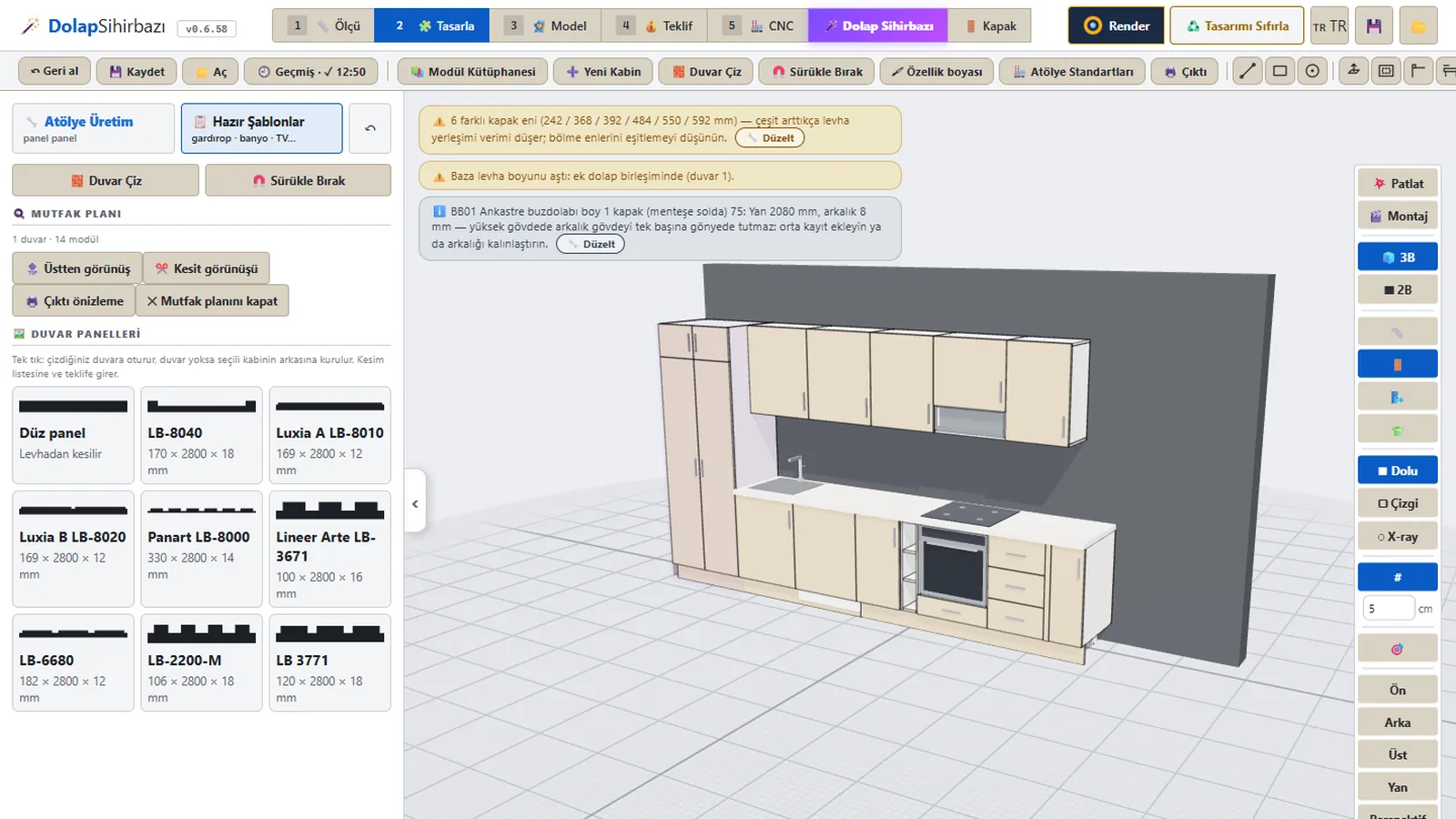
Ya tomó la medida de la pared y el cliente le dice: «aquí un armario y en la esquina una librería». Dibujarlo en papel lleva una hora; sacar las piezas con la calculadora, otra más. En CabinetWizard hace el mismo trabajo tomando un módulo de la paleta de la izquierda y soltándolo en la pared. En este artículo le explicamos cómo funciona la distribución con arrastrar y soltar, qué reglas sigue y por qué el mueble que suelta no es un dibujo, sino un conjunto de piezas listo para cortar.
¿Qué significa exactamente distribuir muebles arrastrando y soltando?
En apariencia es sencillo: toma un módulo con el ratón y lo suelta sobre la pared. Lo que nos importa es qué está soltando. En el programa, los módulos de arrastrar y soltar, es decir, los muebles listos que lleva de la paleta a la pared, se construyen con piezas reales e independientes: costados, techo y base, baldas, trasera y puerta. En el momento en que el módulo toca la pared, sus medidas de corte ya están calculadas.
A esto lo llamamos diseño paramétrico de muebles: el ancho, el alto y el fondo son variables y, cuando cambia una, se recalculan todas las piezas que dependen de ella. Si un bajo de 600 mm pasa a 500 mm, la base, la balda y la puerta lo siguen; usted no calcula aparte el largo de la balda. Por eso hablamos de medidas paramétricas: no son números fijos, sino valores que gobiernan el resto del mueble.
¿Cómo están organizadas la paleta y la biblioteca de 245 módulos?
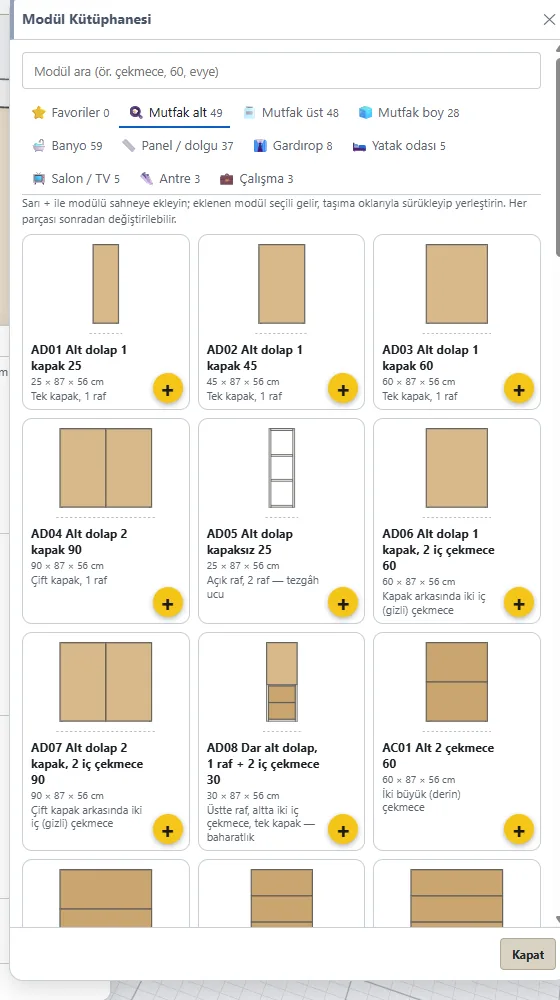
El programa incluye 245 módulos listos y cada uno tiene su propio código: dos letras y dos cifras. En la tarjeta y en la escena el nombre se lee como código + descripción + ancho, por ejemplo «AC05 Bajo 1 cajón pequeño + 2 grandes 60». El buscador también encuentra códigos, así que escribir «AC05» funciona igual que escribir «cajón». La ventana de la biblioteca de módulos tiene bajos, altos y columnas de cocina, además de las categorías Armario, Dormitorio, Salón / TV, Entrada, Baño, Estudio y Panel / relleno.
En la paleta de arrastrar y soltar encontrará Favoritos, Cocina bajo, Cocina alto, Cocina columna, Baño y Panel / relleno. Si guardó uno de sus propios muebles en ⭐ Favoritos, vuelve desde la paleta tal como lo guardó, con todo su interior. El zapatero de 450 mm que su taller fabrica cada semana, o el mueble de recibidor con su propia separación de baldas, llega a la pared con un solo arrastre.
¿Qué ocurre al soltar un módulo? Las reglas de la distribución
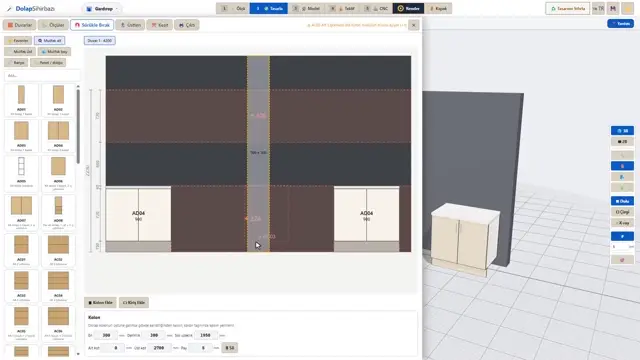
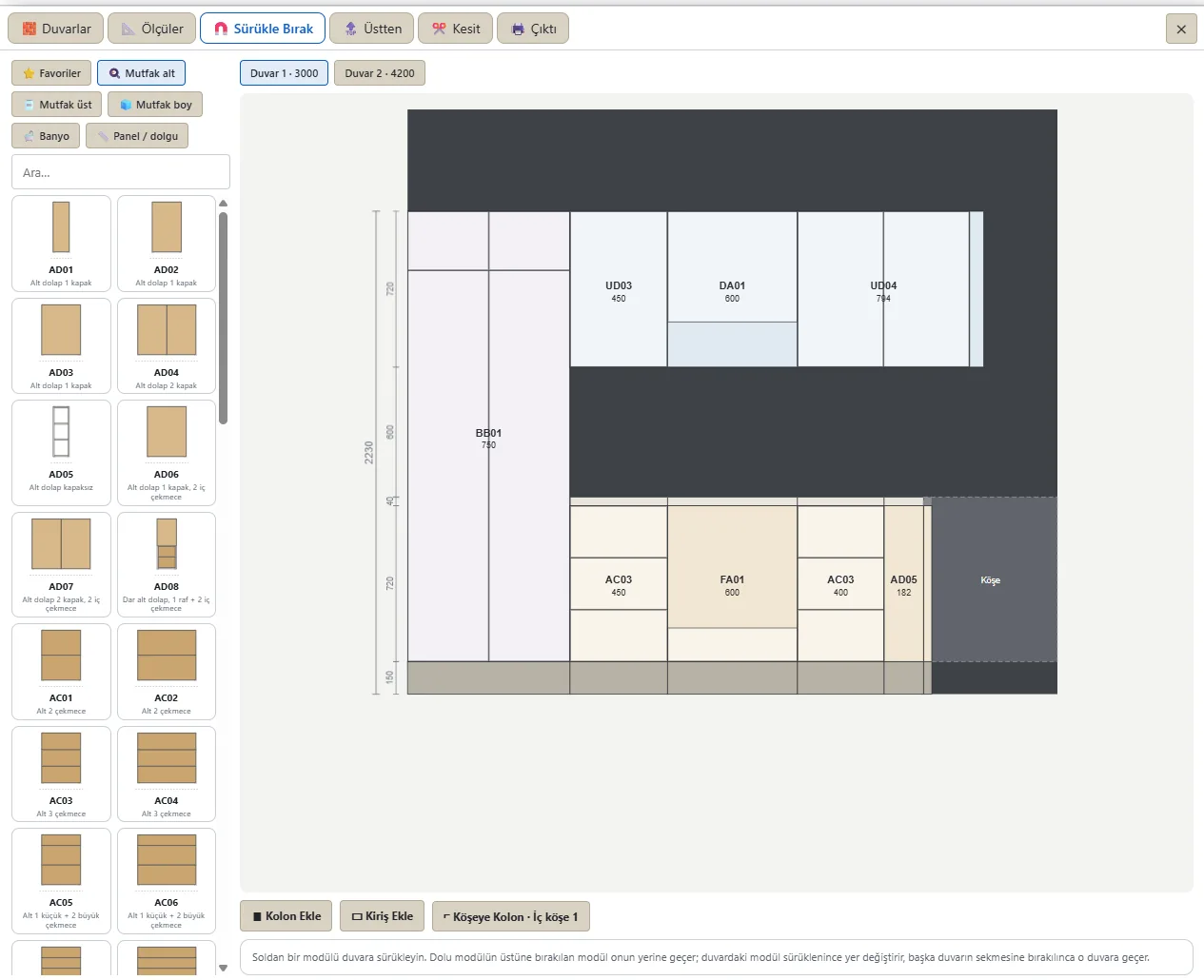
La línea de ayuda bajo el dibujo lo resume en una frase: arrastre un módulo desde la izquierda a la pared; un módulo soltado sobre otro ocupado lo sustituye, un módulo arrastrado en la pared cambia de sitio, y uno soltado sobre la pestaña de otra pared pasa a esa pared. En la práctica:
- Soltar en un hueco libre: el módulo se coloca ahí.
- Soltar sobre un módulo existente: el nuevo lo sustituye. ¿El cliente quiere cajones en lugar de puerta en ese bajo de 600? No hace falta borrar y volver a añadir.
- Arrastrar un módulo por la pared: se detiene al tocar a su vecino y en pantalla aparece el aviso de que ha tocado al vecino; si pasa la mitad del vecino, los dos intercambian el sitio.
- Llevarlo a otra pared: basta con soltarlo en la pestaña de esa pared, arriba (por ejemplo, «Pared 2 · 4200»).
Ya sabemos que el ratón no siempre es lo bastante preciso. Por eso puede tirar del ancho del módulo seleccionado con el asa de la selección o escribir directamente los milímetros. Las flechas izquierda y derecha lo desplazan 1 mm, y 10 mm con Mayús. El lado de las bisagras se cambia en la misma tarjeta.
Copiar y cerrar huecos
¿Necesita tres muebles iguales? Ctrl+D coloca una copia justo al lado del módulo seleccionado, en la misma fila; si a la derecha no hay sitio, va a la izquierda, y si tampoco, al hueco más cercano. Si no queda sitio, avisa de que en esa pared no hay sitio y no encaja nada a la fuerza. Con Ctrl+C / Ctrl+V también puede pegar en otra pared.
Si hace clic en el hueco sobrante al final de una pared, se abre el cuadro «Rellenar el hueco restante». Para un hueco de 150–1200 mm propone un solo módulo; para uno mayor, dos módulos iguales o un módulo estándar más relleno; por debajo de 300 mm pone solo un panel de relleno. Funciona igual en la fila baja, la alta y la superior.
No solo cocinas: armarios, vestidores, dormitorios infantiles, recibidores
La distribución con arrastrar y soltar también se usa en la cocina, pero este artículo trata de llenar de muebles las paredes de una estancia en general. La parte de cocina la contamos en Diseño de cocinas con arrastrar y soltar.
Al abrir el plano elige el tipo de estancia: Vestidor, Dormitorio infantil o Entrada. Para ellos hay 7 plantillas de estancia. Si prefiere no partir de una plantilla, dibuje la pared y pulse ▦ Rellenar la pared: el programa reparte el tramo libre en módulos de 450, 500, 600, 900 y 1000 mm, cierra hasta 150 mm con un panel de relleno, coloca un módulo bajo debajo de la ventana y pone en la esquina un armario de esquina en L o un panel de esquina. Si en la pared hay un pilar que se puede recortar, el mueble se recorta justo ahí.
Un caso concreto: una pared de dormitorio de 2700 mm con un pilar de 400 mm en el extremo derecho. Rellena la pared y los módulos de armario se alinean, con el casco delante del pilar recortado en su sitio. Después arrastra dos módulos de 500 mm sobre el de 1000 mm, porque el cliente quiere una puerta de espejo en el centro. Puede ver pilares y vigas en la sección de pilares de la página principal.
La biblioteca incluye además armarios de esquina en L (GK01–06), escritorios, estantes de escritorio, estantes de pared, librerías bajas y bases de cama para estas estancias. Todos se mueven con la misma lógica de paleta.
Entrantes, salientes y puertas: ¿qué vigila la distribución?
Las paredes casi nunca son rectas. Cuando una pared tiene un saliente, la regla del programa es mantener todos los frentes en una sola línea: si un mueble de 350 mm de fondo tiene detrás un saliente de 100 mm, ese mueble pasa a 250 mm de fondo. La regla es la misma al arrastrar y soltar, al dibujar paredes, en el asistente y en la colocación libre. Si el saliente es demasiado profundo, delante se coloca un panel de cierre en vez de un casco. También puede reducir el fondo de cualquier módulo por detrás con ⇥ Reducir fondo.
No se coloca ningún mueble donde barre la puerta: el arco de la hoja se dibuja en el plano y el módulo soltado ahí no se construye. Cuando no hay sitio, el programa nunca superpone muebles; simplemente no hace el movimiento. Para un taller, eso significa menos muebles que vuelven con un «en obra no cabía».
Entrar en un mueble: la pantalla de montaje
La distribución está hecha, pero quiere añadir una barra de colgar y dos cajones dentro del armario de 900 mm. Haga doble clic en el módulo de la pared y se abre solo en la pantalla de montaje. Allí cada panel es una fila: escribe su medida, marca el canto en el lado derecho, izquierdo, superior o inferior, añade baldas y divisiones. El botón ↩ Volver a la cocina siempre está visible; al volver, el módulo queda guardado en su sitio en la pared.
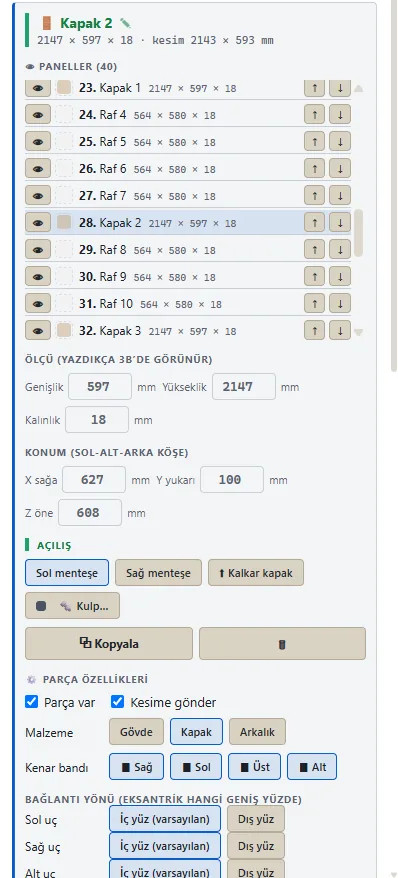
Con las puertas es igual de fácil. El programa tiene 386 modelos de puerta y cada uno se construye a la medida de la puerta. Los estilos de puerta, es decir, frentes lisos, con marco o con dibujo, se cambian en bloque con ☑ Seleccionar similares en el menú contextual; en la ventana 🎨 Puerta y tirador se eligen el modelo de puerta, el tipo de tirador y su acabado a partir de miniaturas. El tipo de tirador, la distancia entre agujeros y la posición se ajustan por separado. Como los materiales de casco y puerta se eligen aparte, un cambio de acabado, como dejar el casco blanco y pasar las puertas a nogal, aparece también en la columna de material de la lista de corte.
De la distribución al corte: ¿de dónde sale la rapidez?
Colocar módulos en una pared lleva minutos; el tiempo de verdad se va en convertir esa distribución en una lista de piezas. Para nosotros, el diseño rápido de muebles no significa dibujar deprisa en pantalla, sino que lo dibujado esté listo para producción en el mismo momento. De ahí sale el diseño de muebles que ahorra tiempo: escribe una medida una vez y nunca la traslada a ningún otro sitio.
Cuando termina la distribución, la lista de corte automática, es decir, la lista que se genera sola con el nombre, la cantidad, la medida de corte, el material y el canto de cada pieza, ya está lista. Esa lista de corte tiene columnas separadas para la dirección de la veta, hacia dónde corre el dibujo del tablero en la pieza, y para el canto, el grosor de la tira de PVC que se pega en el borde visible. En los ajustes de producción elige para el PVC «Solo canto frontal» o «Todo lo visible · sin la trasera».
El plan de corte es un esquema automático de colocación en tablero: un dibujo que muestra qué pieza cae en qué tablero y dónde. En la parte CNC el programa hace el nesting de tableros, es decir, coloca las piezas en el tablero con el menor desperdicio; las piezas de puerta no se giran para no romper el dibujo. Encontrará más en Introduzca las medidas, CabinetWizard hace el resto y en la sección de corte.
Desde el mismo lugar puede exportar a CNC, es decir, convertir el diseño en archivos que lee la máquina. La salida es CNC/DXF: los archivos NC (código G) se empaquetan con un programa por tablero, y el DXF se abre en el software CAM que ya usa su taller. Detrás de todo está el sistema propio de corte y mecanizado CNC de CabinetWizard: la pantalla de mecanizado de piezas, la biblioteca de herramientas y los perfiles de máquina. El código generado se vuelve a leer y se comprueba; si hay un error, no se genera el archivo. A eso nos referimos con corte CNC sin errores: la medida que fija en pantalla llega a la lista, a la etiqueta y al archivo de máquina como el mismo número, sin cifras copiadas a mano por el camino. Como decimos en la web, pasa del diseño al archivo de corte CNC en 15 minutos.
Para un taller dedicado a la fabricación de muebles con CNC, la distribución con arrastrar y soltar deja de ser un boceto para el cliente y se convierte en la orden de trabajo de la sección de corte.
Inteligente, dinámico, estudio: qué significan las palabras
Definamos con claridad algunos términos, para que quede claro lo que prometemos.
- Hablar de cocinas inteligentes no se refiere aquí a electrodomésticos conectados, sino a una planificación en la que los muebles se colocan solos según la puerta, las instalaciones y los pilares. La misma lógica funciona en una pared de armarios.
- Las cocinas dinámicas son un plano en el que los muebles se reordenan al cambiar una medida sin que se rompa la línea de frentes. En un plano de estancia, añada un saliente y los frentes siguen alineados.
- Una página de ajustes dinámica es una pantalla de ajustes en la que, al cambiar un valor, se recalculan los muebles que dependen de él: Estándares del taller, Paredes › Estándar de medidas, Perfil de máquina, Ajustes de divisiones. Por ejemplo, cambie el remate superior en Estándar de medidas de 100 a 150 mm y la altura del mueble superior se ajusta sola.
- El diseño de muebles de cocina y el diseño de armarios se hacen en el mismo programa con la misma paleta; la única diferencia es el tipo de estancia que elige.
- Con estudio de diseño de muebles nos referimos a un programa de escritorio donde diseño, 3D, render, presupuesto y salidas de producción están en una sola ventana, sin necesitar otro programa. CabinetWizard es un programa de Windows independiente.
Para presupuestar hay un modo de precio por módulo o por metro lineal; cuando cambia el diseño, el presupuesto se vuelve a generar desde el mismo proyecto. Para el precio actual del programa y las condiciones de lanzamiento, consulte la sección de precios.
Preguntas frecuentes
¿Puedo cambiar la medida de un mueble después de soltarlo?
Sí. Tire del ancho del módulo seleccionado con el asa de la selección o escriba los milímetros; con doble clic edita cada panel en la pantalla de montaje. Las piezas y la lista de corte se recalculan al instante.
¿Funciona en estancias que no son cocinas?
Sí. Vestidor, dormitorio infantil y entrada son tipos de estancia, con 7 plantillas y ▦ Rellenar la pared. La biblioteca tiene categorías de armario, dormitorio, salón / TV, entrada, baño y estudio.
¿Qué pasa cuando no queda sitio en la pared?
El programa nunca superpone muebles. Si copia con Ctrl+D y no hay espacio, avisa de que en esa pared no hay sitio; para un hueco estrecho sobrante, «Rellenar el hueco restante» propone un relleno.
¿Está disponible arrastrar y soltar en la demo?
Sí. La demo gratuita de 5 días incluye diseño, 3D, render, guardado de proyecto y GLB. Las salidas de producción como NC, lista de corte, plan de corte, DXF, presupuesto, etiquetas y hojas de montaje están en la versión completa. Para otras dudas, vea 14 preguntas clave.
Por Ufuk Şen, desarrollador de CabinetWizard