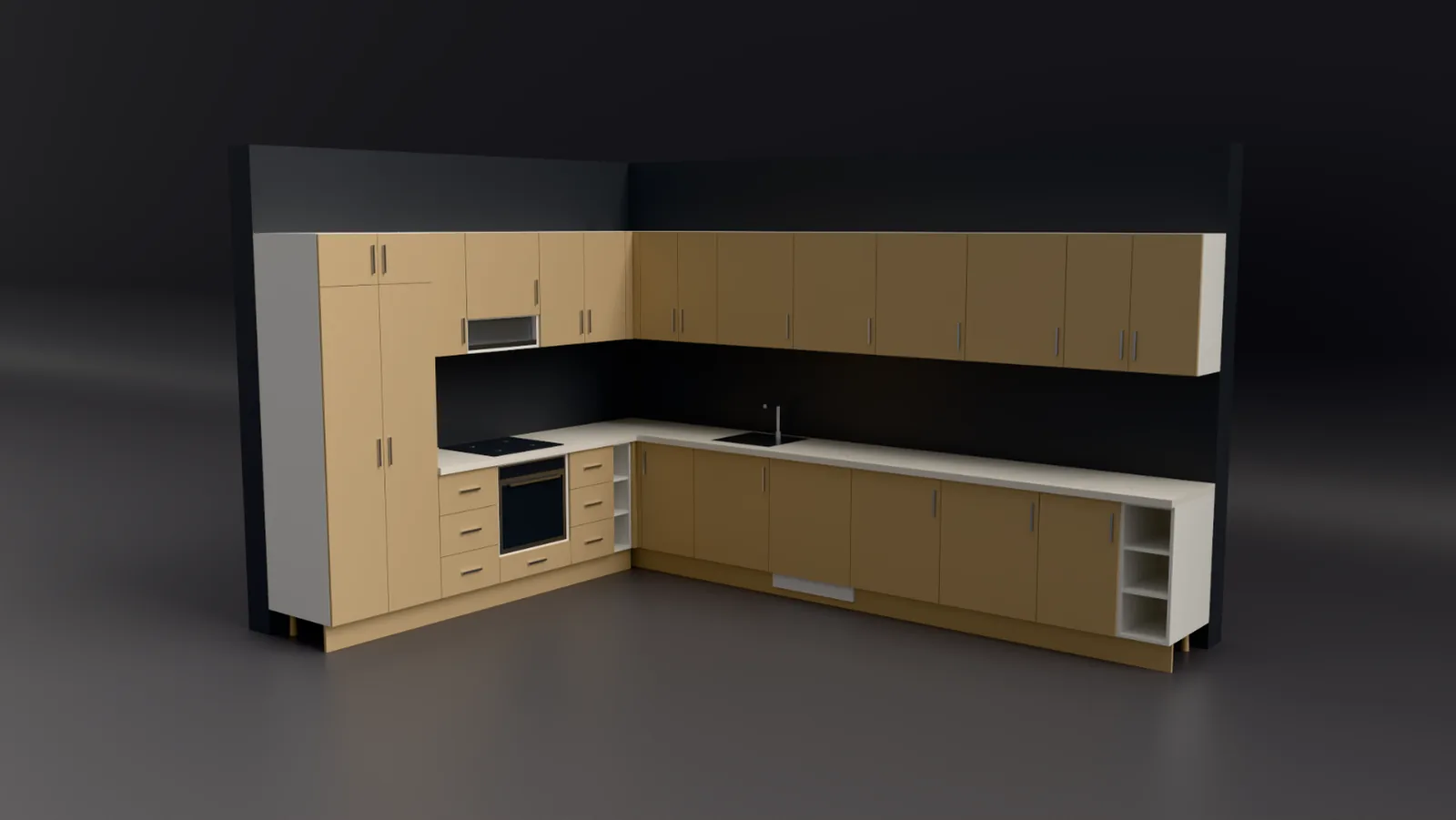
15 de noviembre de 2026 · 11 min de lectura
Introduzca las medidas, CabinetWizard hace el resto
Empiece con las medidas tomadas en casa del cliente, responda cinco preguntas y pulse Crear la cocina. Qué escribe en cada paso y qué decide el programa.
Vuelve de casa del cliente con el metro lleno de números: largos de pared, altura del techo, un pilar, una viga, dónde está la ventana, el desagüe y la toma de gas. En lugar de pasarlos de una libreta a un programa de dibujo y de ahí a una lista de piezas, los escribe en CabinetWizard. El programa hace cinco preguntas, usted responde y al final pulsa 🪄 Crear la cocina. En este artículo le explicamos qué pide cada pregunta, qué decide el programa por detrás y cómo una medida sigue siendo la misma hasta la lista de corte.
¿Dónde está el asistente y cómo es su pantalla?
En el menú superior, junto al botón CNC, hay un botón morado 🪄 del asistente. Al pulsarlo se abre una ventana a pantalla completa: la pregunta a la izquierda, un dibujo en vivo a la derecha (planta, alzado, sección y un plano pequeño), los pasos arriba y, abajo, Atrás, Siguiente y 🪄 Crear la cocina. El dibujo se actualiza con cada número que escribe, así que una medida equivocada se ve antes de construir nada.
Puede arrastrar sobre el dibujo o escribir milímetros. Con un elemento seleccionado, como un pilar o una puerta, las flechas lo desplazan 10 mm, y 100 mm con Mayús; Supr lo elimina. La rueda del ratón acerca hacia el cursor hasta 20 veces, y con el zoom puesto se sigue arrastrando y escribiendo medidas igual.
Cinco preguntas: qué escribe usted y qué hace el programa
1. Forma
Elija lineal, en L o en U y escriba los largos de pared y la altura del techo. Por ejemplo, una cocina en L: pared 1 de 3000 mm, pared 2 de 4200 mm, techo a 2700 mm. Si las paredes no están a escuadra, en el asistente también puede escribir el ángulo de la esquina; el programa monta los muebles de cada pared paralelos a su propia pared.
2. Pilares, vigas, puertas
Añada ▮ Pilar, ▭ Viga corta, 🚪 Puerta y 🪟 Ventana. Arrastre cada uno a su sitio en el dibujo o colóquelo en milímetros. Para una viga de techo escribe su descuelgue y su saliente; en cocinas en L y en U también puede añadir un pilar de esquina. Donde hay puertas y ventanas no se construyen muebles, y la zona que barre la hoja de la puerta queda libre.
3. Medidas
Este paso llega relleno con el estándar de su taller: altura de encimera, fondo de casco, separación entre encimera y altos, altura de los altos. Cambie un valor y guárdelo con la opción de convertir esas medidas en su estándar de taller; la siguiente cocina empezará con ellas. La sección en vivo dibuja la cocina de perfil con sus números. Aquí escribe también la altura del frigorífico; el espacio sobre el hueco se convierte solo en mueble.
4. Electrodomésticos e instalaciones
Elija el fregadero (450 / 600 / 900, lavavajillas a la izquierda o a la derecha), la placa (con horno, 600 / 900, gas o eléctrica) y el frigorífico. El frigorífico puede ser integrable (dentro de una columna, con puerta de mueble delante) o de libre instalación con mueble (el frigorífico en el suelo y encima una doble puerta profunda). Coloca cada aparato por pared y «centro desde la izquierda» en milímetros, o arrastrándolo. Los puntos de agua, desagüe y gas llegan con el aparato; el programa propone enchufes y usted puede añadir los suyos.
5. Toque final
Elija altos, campana, encimera y su material, zócalo y remate. Al final ve un resumen, el triángulo de trabajo y los avisos. Pulse 🪄 Crear la cocina y la cocina se monta en la escena con Arrastrar y soltar abierto. ¿No le convence? Un solo Deshacer le devuelve a antes del asistente.
El camino sin asistente: escribir medidas en la pestaña Paredes
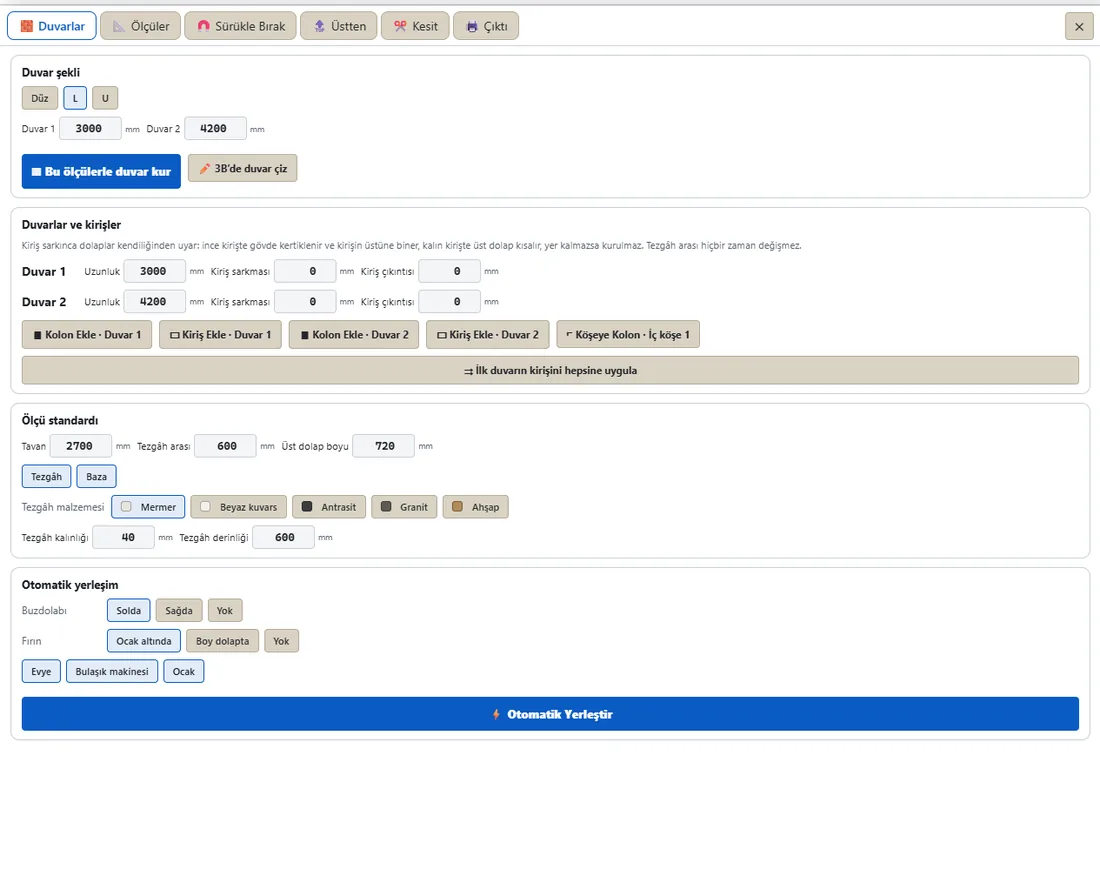
Si prefiere no ir pregunta a pregunta, el mismo trabajo se hace en la pestaña Paredes del plano de cocina. Elija la forma (lineal, L, U), escriba los largos de la pared 1 y la pared 2 y pulse el botón que construye las paredes con esas medidas, o dibuje las paredes en 3D. Cada pared tiene su largo, su descuelgue y su saliente de viga, y los pilares y vigas se añaden pared por pared. La sección Estándar de medidas guarda la altura del techo, la separación entre encimera y altos, la altura de los altos y el material, grosor y fondo de la encimera. Abajo está la colocación automática: frigorífico a la izquierda, a la derecha o sin él; horno bajo la placa, en columna o sin él; fregadero, lavavajillas y placa. Pulse ⚡ Colocación automática y los muebles se distribuyen según esas elecciones.
¿Quién hace exactamente «el resto»?
«El resto» del título no es una promesa vacía. Usted escribe medidas y preferencias; el programa toma estas decisiones:
- Triángulo de trabajo: la placa y el frigorífico se colocan según un triángulo de trabajo de 4–7 m.
- Delante de un pilar: un cajonero que cae delante de un pilar pasa solo a mueble con puerta; el mueble que toca un pilar se recorta en su sitio.
- Vigas: si queda sitio suficiente delante de la viga, el alto se recorta; si no, y debajo hay altura suficiente, el alto se acorta; si tampoco, no se construye.
- Entrantes / salientes: todos los frentes quedan en una línea; un mueble de 350 mm con un saliente de 100 mm detrás pasa a 250 mm de fondo.
- Puertas y ventanas: se despejan los muebles que tienen delante y se quitan los altos situados delante de una ventana.
- Encimera y zócalo: los huecos entre muebles y las esquinas interiores se cierran con encimera continua; el zócalo gira en las esquinas en L y en U.
Si el resultado no le convence, 💡 Proponer otra distribución le muestra tres opciones; use la que prefiera o vuelva con Ctrl+Z. Cuando se conocen los puntos de instalación, ⚡ Colocación automática pone el fregadero en el desagüe, la placa en el gas y el lavavajillas junto al fregadero. A esto lo llamamos diseño de cocinas inteligentes: no en el sentido de aparatos conectados, sino de una planificación en la que los muebles se colocan solos según la puerta, las instalaciones y los pilares.
Estándar de medidas y ajustes del taller: escríbalos una vez
Cada taller tiene sus medidas: uno usa casco de 18 mm y trasera de 8 mm, otro hace el zócalo de 150 y no de 100. Para no volver a escribirlas en cada trabajo, el programa tiene lo que llamamos una página de ajustes dinámica: pantallas en las que, al cambiar un valor, se recalculan los muebles que dependen de él. La ventana Estándares del taller tiene una sección de medidas de cocina, y el paso Medidas del asistente se rellena desde ella. En el plano de cocina, en Paredes › Estándar de medidas activa los muebles superiores y elige un remate de 50 / 100 / 150 mm; la altura del mueble superior se ajusta sola. El Perfil de máquina en la parte CNC y los Ajustes de divisiones para baldas y divisiones funcionan igual.
Aquí empieza el diseño paramétrico de muebles: una medida se escribe una vez y los muebles se construyen ligados a ella. El ancho, el alto y el fondo de cada módulo son medidas paramétricas, valores que, al cambiar, gobiernan todas las piezas, del costado a la balda, la puerta y la trasera.
Después de crear: corregir y afinar
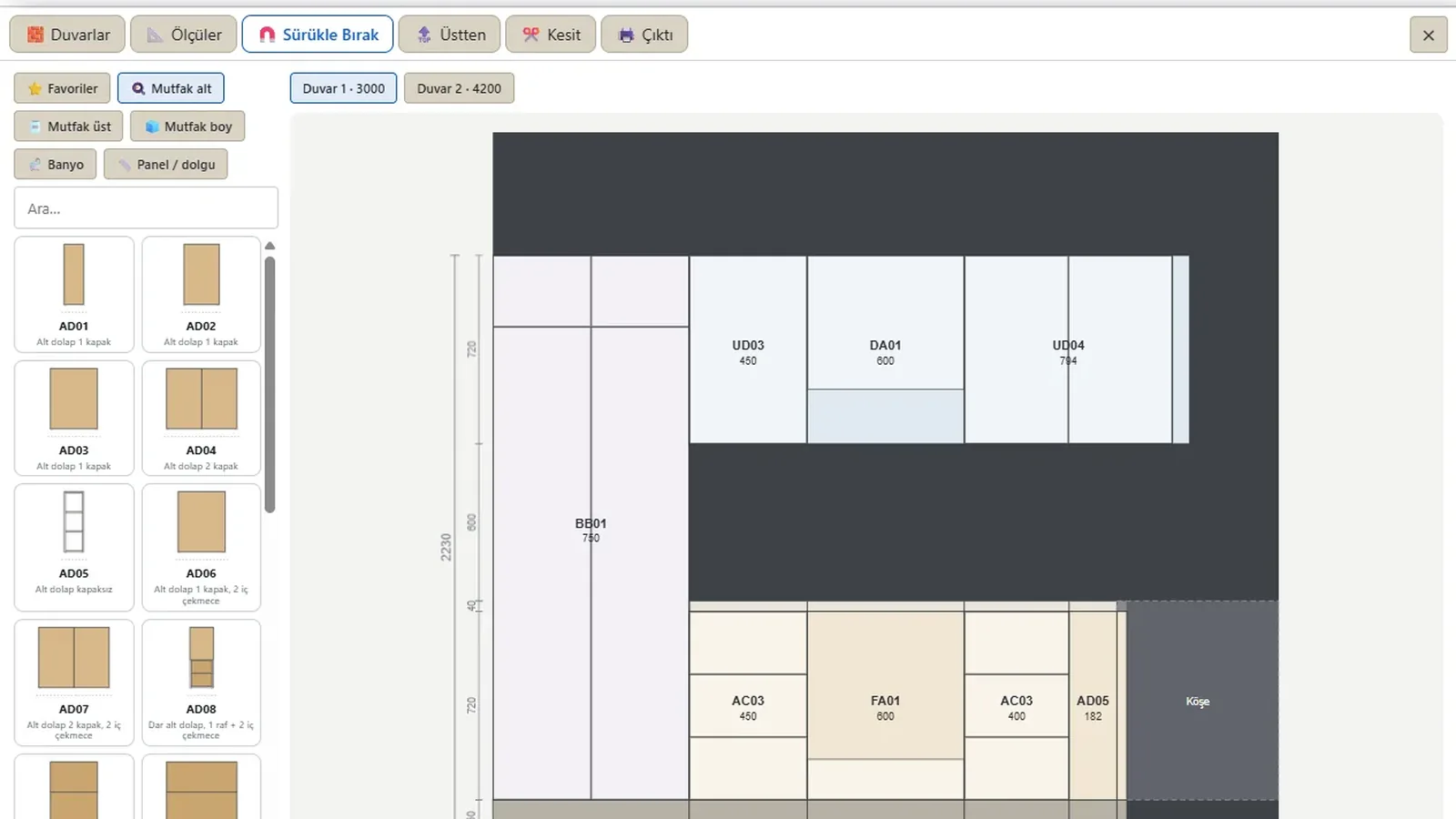
Una vez montada la cocina, se abre Arrastrar y soltar. Aquí hace los cambios con módulos de arrastrar y soltar, los muebles listos que lleva de la paleta a la pared: un módulo soltado sobre otro ocupado lo sustituye, uno arrastrado por la pared cambia de sitio y uno soltado sobre la pestaña de otra pared pasa a esa pared. El programa tiene 245 módulos listos, cada uno con un código de dos letras y dos cifras. Lo contamos en detalle en Diseño de cocinas con arrastrar y soltar.
Haga doble clic en un módulo para entrar en él; se abre solo en la pantalla de montaje. Añada una balda, mueva una división, escriba la medida de un panel en milímetros. En puertas hay 386 modelos; los estilos de puerta, es decir, frentes lisos, con marco o con dibujo, se eligen en miniatura en la ventana 🎨 Puerta y tirador. El tipo de tirador y su acabado también se cambian ahí. Como los materiales de casco y puerta se definen por separado, un cambio de acabado, por ejemplo pasar las puertas de antracita a blanco, no toca el casco y aparece en la columna de material de la lista de corte.
La misma lógica de medidas sirve para armarios y estancias: vestidores, dormitorios infantiles y entradas tienen 7 plantillas de estancia y ▦ Rellenar la pared. Lo explicamos en Distribución paramétrica de muebles con arrastrar y soltar.
De la medida al corte: el mismo número, sin volver a escribirlo
Los 4200 mm que escribió en el asistente son los mismos 4200 de los que salen la lista de corte, la etiqueta y el archivo de máquina. Por eso, para nosotros, el diseño rápido de muebles no es solo dibujar deprisa: es que ninguna medida se traslade a mano. El diseño de muebles que ahorra tiempo es justo eso: sin contar piezas, sin calcular largos de encimera, sin escribir listas. Como decimos en la web, pasa del diseño al archivo de corte CNC en 15 minutos.
En producción, esto es lo que queda listo:
- Lista de corte automática: una lista de corte que se genera sola con el nombre, la cantidad, la medida de corte, el material y el canto de cada pieza. Sus columnas incluyen la dirección de la veta, hacia dónde corre el dibujo del tablero en la pieza, y el canto, el grosor de la tira de PVC del borde visible.
- Esquema automático de colocación: el plan de corte muestra cómo se reparten las piezas en los tableros. Para la CNC el programa hace el nesting de tableros, colocando las piezas con el menor desperdicio; las piezas de puerta no se giran para no romper el dibujo.
- Exportar a CNC: los archivos NC (código G) se empaquetan con un programa por tablero; el DXF se abre en el software CAM de su taller. A los dos los llamamos la salida CNC/DXF.
Detrás de estos pasos está el sistema propio de corte y mecanizado CNC de CabinetWizard: la pantalla de mecanizado de piezas, la biblioteca de herramientas y los perfiles de máquina. El código generado se vuelve a leer y se comprueba; si hay un error, no se genera el archivo. A eso nos referimos con corte CNC sin errores: la medida escrita en el asistente llega a la máquina sin que nadie copie una cifra a bolígrafo. Para un taller dedicado a la fabricación de muebles con CNC, eso es una sola fuente desde la toma de medidas hasta el corte. Más detalles en la sección de corte.
Qué significan las palabras: dinámico, estudio, precio
Al hablar de cocinas dinámicas queremos decir que la cocina que sale del asistente no es un dibujo congelado: cambie el largo de una pared o una viga del techo y los muebles se reordenan, con la línea de frentes intacta. Así, el diseño de muebles de cocina empieza con la toma de medidas y termina con el corte. Tenerlo todo en una ventana hace que el programa funcione como un estudio de diseño de muebles: diseño, 3D, render, presupuesto y salidas de producción en un mismo lugar, sin necesitar otro programa.
El presupuesto sale del mismo proyecto, con un modo de precio por módulo o por metro lineal. Para el precio actual del programa y las condiciones de lanzamiento, consulte la sección de precios.
Preguntas frecuentes
¿El asistente es solo para cocinas?
El asistente de cinco preguntas es para cocinas. Para vestidores, dormitorios infantiles y entradas, el asistente tiene tarjetas de distribución de estancia, 7 plantillas y ▦ Rellenar la pared.
¿Puedo cambiar después las medidas que escribí en el asistente?
Sí. Con la cocina montada, los largos de pared se cambian en la pestaña Paredes, los anchos de módulo en Arrastrar y soltar y las medidas de panel en la pantalla de montaje; las piezas se recalculan. Justo después de crearla, un solo Deshacer le devuelve a antes del asistente.
¿Cómo uso las medidas de mi taller?
Escríbalas en la sección de medidas de cocina de los Estándares del taller, o guárdelas como estándar de taller en el paso Medidas del asistente; los siguientes trabajos empezarán con ellas.
¿Puedo probar el asistente en la demo?
Sí. La demo gratuita de 5 días incluye diseño, 3D, render y guardado de proyecto; la lista de corte, el plan de corte, NC, DXF, presupuesto y etiquetas están en la versión completa. Para otras dudas, vea 14 preguntas clave.
Por Ufuk Şen, desarrollador de CabinetWizard