15 de noviembre de 2026 · 10 min de lectura
CabinetWizard es un programa de escritorio, no un complemento
CabinetWizard no es un complemento que funciona dentro de otro programa: es un programa de Windows que se instala por sí solo. Instalación, licencia, uso sin conexión y recuperación tras un cierre.

Una de las primeras preguntas que recibimos es: "¿Qué programa tengo que instalar antes para poder usarlo?". La respuesta corta: ninguno. CabinetWizard no es un complemento que funcione dentro de otro programa de dibujo; es un programa de escritorio que se instala por sí solo en su PC con Windows. Hace clic en el icono, se abre y empieza a trabajar. En este artículo le contamos qué significa eso en un taller, paso a paso: desde la instalación y la licencia hasta la recuperación tras un cierre inesperado y el segundo monitor.
¿Qué diferencia hay entre un complemento y un programa de escritorio?
Un complemento es una pieza auxiliar que se instala dentro de otro programa. Para que funcione, ese programa principal tiene que estar instalado, con su licencia y en una versión compatible. Cuando el programa principal se actualiza, el complemento puede dejar de funcionar, y los límites del principal pasan a ser los del complemento. En un taller eso significa dos licencias, dos frentes de actualizaciones y dos cosas que aprender.
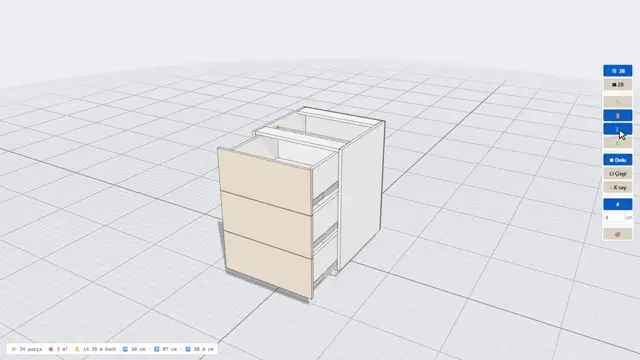
En CabinetWizard esa cadena no existe. El programa funciona por sí solo y no necesita nada más a su lado. Diseño, vista 3D, render, presupuesto y salidas de producción están en una sola ventana. Como decimos en la web: no depende de ningún otro programa; funciona solo en Windows.
Fue una decisión consciente. Como contamos en nuestra historia, la idea esperó años, porque construir un programa independiente que mostrara el mueble en 3D y enviara el resultado directamente al corte y a la CNC no era sencillo. Hoy CabinetWizard es un flujo de trabajo que va del diseño a la lista de corte, de la hoja de encimera a la CNC, en un solo programa.
¿Qué hay por dentro? La parte técnica, contada de forma sencilla
Un breve resumen para quien tenga curiosidad técnica. La ventana del programa está construida con un marco de escritorio llamado Tauri, y la interfaz que ve la dibuja WebView2, el componente de visualización web de Windows. Eso no convierte el programa en una página web: todo se ejecuta en su ordenador, dentro de la ventana del propio programa.
Los cálculos pesados se hacen en un núcleo escrito en Rust, un lenguaje de programación rápido: el plan NC y el código G, la distribución en tablero para seccionadora y para router CNC, el presupuesto, el CSV de la lista de corte, la tabla de taladros, el DXF y el DXF por pieza salen de ese núcleo. El motor que descompone el mueble en sus piezas también va integrado en el programa. Para usted el resultado es simple: tras la instalación, todo lo que el programa necesita está en su PC.
Esto es importante para el diseño paramétrico de muebles. Paramétrico significa que cada pieza del mueble está ligada a una medida; cambia el ancho y la base, los estantes y la puerta se reconstruyen. Ese cálculo se hace en su equipo cada vez que cambia algo, sin ir y volver a un servidor.
¿Cómo se instala?
Después de la compra, el programa se le entrega por WhatsApp. El instalador es un asistente de instalación clásico preparado para Windows de 64 bits: ejecuta el archivo y sigue los pasos. Durante la instalación hay una página de exención de responsabilidad, y no se puede pulsar Siguiente sin aceptarla. Al terminar, abre el programa desde el icono del escritorio.
La demo gratuita tiene su propio instalador. La demo funciona 5 días, puede usarse una vez por ordenador y muestra el tiempo restante abajo a la derecha. En la demo están abiertos el diseño, el 3D, el render, el guardado del proyecto y el GLB; las salidas de producción como NC, lista de corte, plan de corte, DXF, presupuesto, etiquetas y hojas de montaje están en la versión completa.
¿Cómo funciona la licencia y hace falta internet?
La versión completa se activa con una clave de licencia. Durante la activación necesita internet una vez; después el programa funciona sin conexión. Un taller en un sótano, una obra con poca cobertura, la casa del cliente: da igual, sigue diseñando y sacando salidas.
La licencia es válida para un solo PC. La segunda licencia, para otro ordenador del taller, tiene un 25 % de descuento. Si cambia de ordenador, escríbanos por WhatsApp para el traspaso de la licencia.
La demo, en cambio, necesita internet mientras se usa, porque controlamos el periodo de prueba con la hora del servidor. Para el precio actual y las condiciones de lanzamiento, consulte la sección de precio: es un pago único, sin suscripción, por transferencia bancaria.
Si el programa se cierra de golpe, ¿pierdo mi trabajo?
Ningún programa es inmune a un corte de luz o a un cierre inesperado; por eso incorporamos la recuperación en CabinetWizard. El trabajo no guardado se escribe en segundo plano, cada 30 segundos, en un archivo de recuperación aparte. Si el programa se cierra con normalidad, ese archivo se borra. Tras un cierre inesperado, la próxima vez que abra el programa le propondrá su último trabajo como sesión anterior; lo acepta y sigue donde lo dejó.
También hay protección al cerrar: si hay cambios sin guardar, el programa le pregunta antes de cerrarse. El nombre del archivo abierto aparece en una etiqueta amarilla en la barra superior, y junto a él se ve un punto (•) cuando hay cambios sin guardar, así sabe de un vistazo qué está guardado.
¿Dónde se guardan mis archivos?
Al guardar se abre el conocido cuadro "Guardar como" de Windows, y guarda el archivo en la carpeta y con el nombre que quiera. Proyectos, imágenes de render (PNG), archivos de catálogo (ZIP), listas de corte (CSV), DXF y NC pasan todos por ese mismo cuadro. Sus salidas van a la carpeta que usted elige, no a una nube ajena. Cómo hacer la copia de seguridad lo decide usted: un disco externo, una carpeta de red, lo que mejor le venga.
Tengo un segundo monitor. ¿Me sirve de algo?
Sí, y es una de las ventajas más prácticas de un programa de escritorio. Muchos paneles tienen en su barra de título un botón "⧉ Separar": la biblioteca de módulos, los Ajustes de estantes, los Estándares del taller, la Ayuda, la lista de corte / plan de corte, la ventana Arrastrar y soltar / plano de cocina y el asistente de cocina pasan a una ventana de escritorio aparte. Con un segundo monitor conectado, la ventana se abre en el centro de esa pantalla; con uno solo, va al borde derecho de la pantalla principal. La posición y el tamaño se recuerdan para cada panel.
En la práctica trabaja así: la cocina en 3D en la pantalla principal y Arrastrar y soltar en la segunda. Los módulos de arrastrar y soltar son muebles listos que toma de la biblioteca y suelta sobre una pared; un clic en un módulo de la paleta lo añade a la pared activa. Los cambios hechos en la ventana separada llegan a la ventana principal y se deshacen con Ctrl+Z. Las ventanas se agrandan o se reducen tirando de sus bordes.
¿Necesito otro programa para el render?
No. El motor de render está dentro del programa. Pulse Render arriba: sin ajustes, sin exportar, sin segundo programa. El motor calcula la escena, elimina el ruido y le da una imagen lista para el cliente. El tiempo varía según su tarjeta gráfica. Cuatro estudios, HDRI y esquemas de luz, render de habitación y planos acotados están en el mismo sitio.
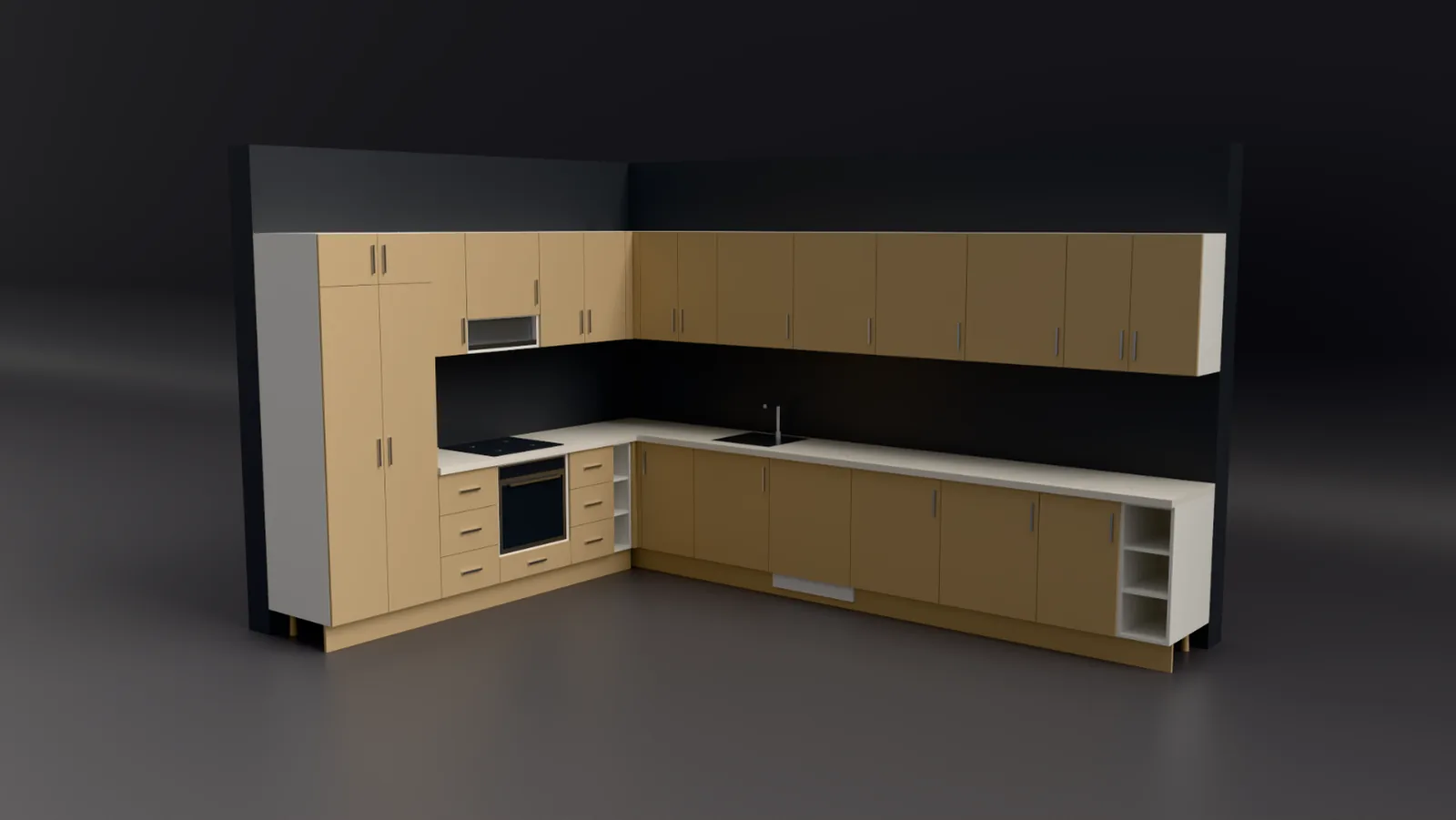
Delante del cliente esto se nota. Recorre los estilos de puerta, 386 modelos entre lisos, con marco, con ranura horizontal o con listón vertical, y la puerta elegida se monta en cada mueble con su propia medida. El tipo de tirador, la distancia entre agujeros y el acabado se eligen en la ventana de tiradores. Un cambio de acabado, es decir, un nuevo color o textura en casco y puertas, se ve en 3D al momento. Después, un clic para el render y un presupuesto en PDF del mismo proyecto.
Del diseño a la CNC en una sola ventana
La verdadera ganancia de un programa de escritorio es que diseño y producción están en el mismo lugar. El diseño rápido de muebles aquí no significa solo dibujar deprisa; significa que nadie copia medidas a mano del papel a una lista. Ese es el flujo que hay detrás de "del diseño al archivo de corte CNC en 15 minutos" en nuestra web, y por eso los talleres ven el programa como una herramienta de diseño de muebles que ahorra tiempo.
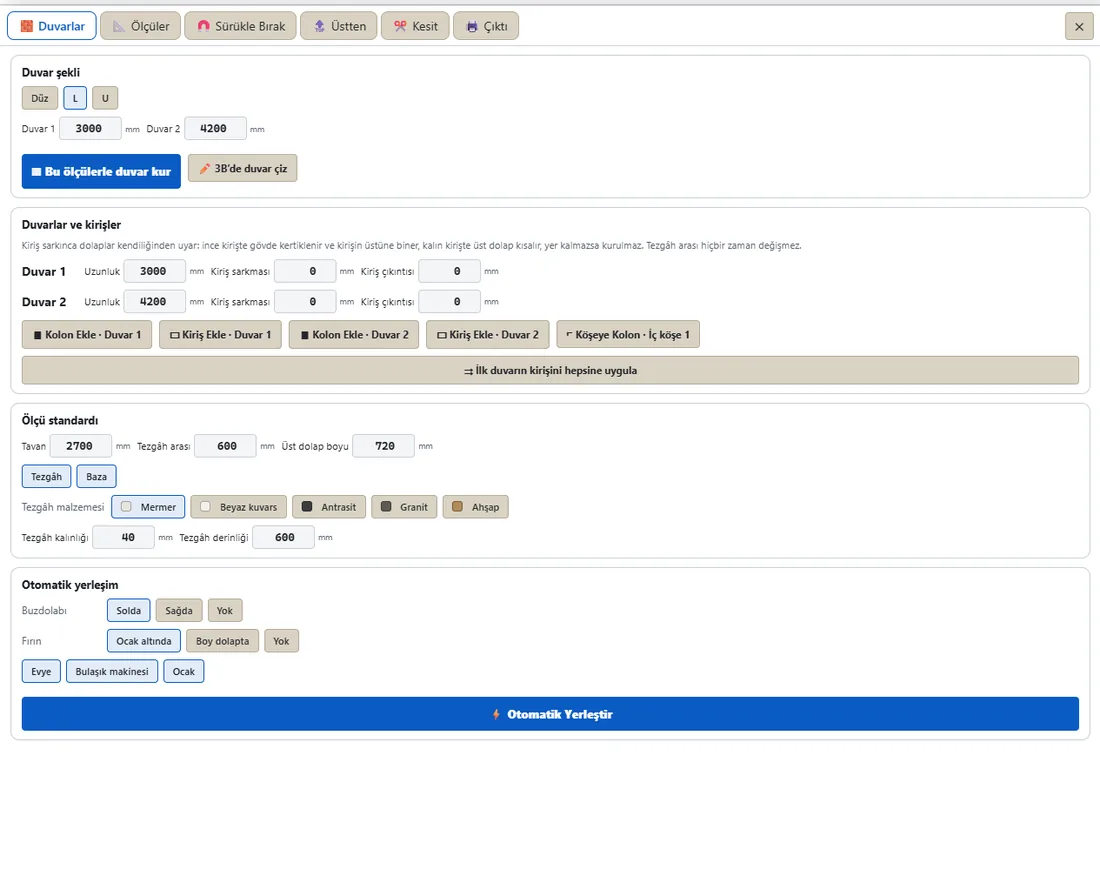
En cocinas, el diseño de muebles de cocina empieza con un asistente de cinco preguntas: forma, pilares / vigas / puertas, medidas, electrodomésticos e instalaciones, toques finales. Es una planificación de cocinas inteligentes, donde "inteligente" significa que los muebles se colocan solos según las instalaciones, el barrido de la puerta y los pilares. El fregadero va al desagüe y la placa al gas; si un pilar toca un casco, el casco se entalla en su sitio. El dibujo en vivo del asistente se actualiza en cuanto cambia una medida de pared o de pilar: a eso nos referimos con cocinas dinámicas.
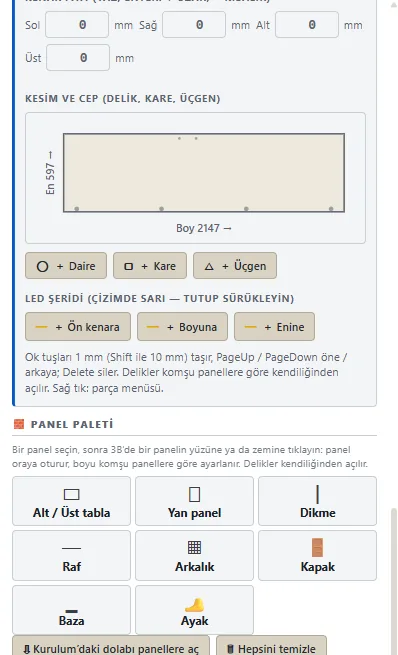
Las medidas están por completo en sus manos: cada panel se monta con medidas paramétricas, así que el valor en milímetros que escribe es la pieza misma y las piezas relacionadas se calculan a partir de él. Los Ajustes de producción funcionan como una página de ajustes dinámica: define una vez cómo se descuenta el canto, el sistema de taladros, cómo se fija la trasera y el tamaño de su tablero, y las salidas siguen esos ajustes. Con un clic pasa a un preajuste y ve cuántos ajustes difieren de los valores por defecto.
En producción, el programa genera una lista de corte automática. La lista de corte tiene columnas de pieza, cantidad, medida de corte, material y canto; el canto, la tira que cubre el borde cortado del tablero, aparece con su grosor. La dirección de la veta, hacia dónde corre el dibujo de la madera, figura también en la lista y en la etiqueta. En el plan de corte el programa hace el nesting de tableros, colocar las piezas en el tablero con el mínimo desperdicio, y dibuja el esquema automático de colocación correspondiente.
El último paso es exportar a CNC: los programas NC hacen primero los taladros y después el contorno, cazoletas de bisagra incluidas. Es el sistema propio de corte y mecanizado CNC de CabinetWizard: los taladros se colocan solos según los paneles vecinos, las herramientas y los ajustes de máquina salen del Perfil de máquina, y el código generado se relee y se comprueba. La salida CNC/DXF se abre también en el software CAM que use su taller. Para un corte CNC sin errores, nuestra única recomendación es validar el primer trabajo en su máquina con una pieza de prueba. Así la fabricación de muebles con CNC va de la pantalla a la máquina en un solo programa, y el programa se convierte por sí mismo en un pequeño estudio de diseño de muebles.
Si se atasca en algo, pulse F1: se abre la Ayuda y el botón "Llévame" le lleva a la pantalla que se explica. Los atajos de teclado siguen las costumbres de escritorio: Ctrl+D para duplicar, Ctrl+Z para deshacer. Para más respuestas, consulte nuestro artículo con 14 preguntas clave sobre CabinetWizard. Cada mueble que diseñe, de la cocina al armario, recorre ese mismo camino.
Preguntas frecuentes
¿Necesito otro programa de dibujo instalado en mi PC?
No. CabinetWizard es una aplicación de escritorio para Windows que funciona por sí sola; no hace falta ningún otro programa.
¿Sigue funcionando si se corta internet?
La versión completa, sí. Solo necesita internet una vez, para la primera activación. La demo necesita internet mientras se usa.
¿Necesito comprar una tarjeta gráfica o un motor aparte para el render?
No hace falta un motor aparte; el motor de render está dentro del programa. El tiempo de render varía según su tarjeta gráfica.
¿Dónde recibo soporte?
En nuestra línea de WhatsApp: +90 530 322 93 01. Allí también puede preguntar por las condiciones de actualización antes de comprar.
Por Ufuk Şen, desarrollador de CabinetWizard